文章教學

【實戰自架網站】如何建立微軟 Azure 虛擬主機來架設網站

【實戰自架網站】如何建立微軟 Azure 虛擬主機來架設網站

微軟 Azure 虛擬主機架設前,先介紹一下Azure,Azure是微軟的雲端服務,提供的IaaS、PaaS、SaaS服務,包含常聽到的Outlook、OneDrive就是屬於裡面Web App的範疇,今天帶大家來操作Azure的介面來開設虛擬主機,如果沒有帳號的,申請一組微軟的帳號後就可以登入Azure使用微軟的雲端服務了。

如果你的需求是開一台Wordpress虛擬主機的話,Azure的操作上是可以直接進行的,可以參考文章。
延伸閱讀👉五分鐘利用微軟 Azure 開 WordPress 虛擬主機來做形象網站

延伸閱讀👉使用公有雲架設虛擬主機費用比較

使用Azure建立虛擬主機VM

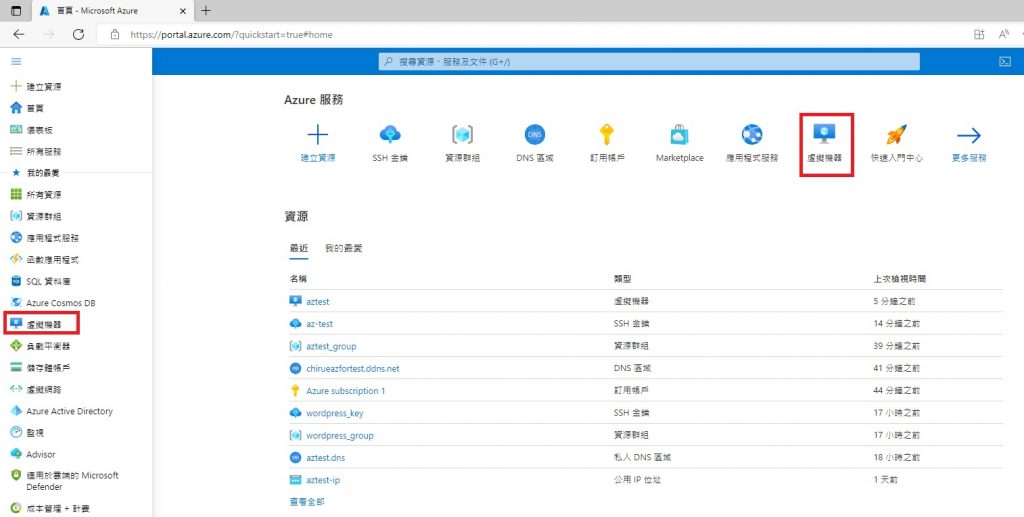
進入Azure的入口網站,選取左上角的三條線開啟清單,在清單中找到虛擬機器,或是在首頁上方的服務找到虛擬機器。
                                            ![微軟 Azure 虛擬主機 教學圖](/media/uploads/2022/09/az-1-1024x517.jpg)

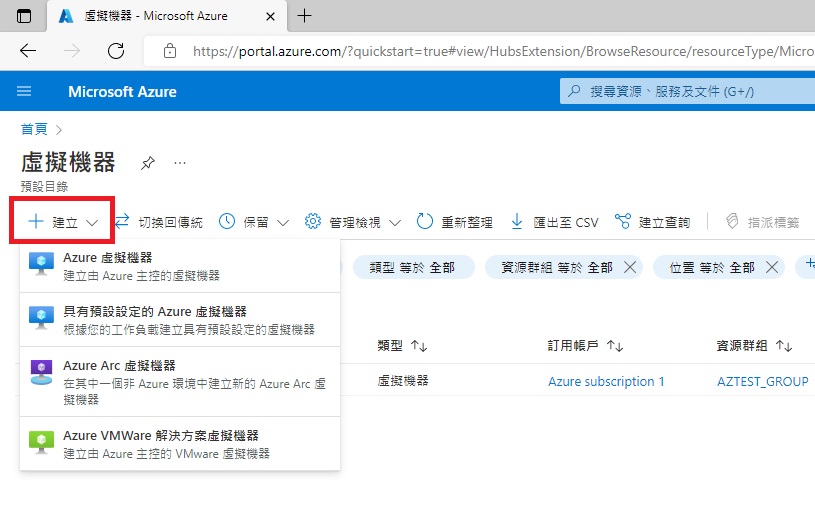
在虛擬機器的頁面選取建立,會出現4個選項,選取Azure虛擬機器,開始建立VM環境
                                            ![微軟 Azure 虛擬主機 教學圖](/media/uploads/2022/09/az-2.jpg)

▼ 根據上方的標題,建立Azure虛擬機器有7個步驟

                                            ![微軟 Azure 虛擬主機 教學圖](/media/uploads/2022/09/az-3.jpg)
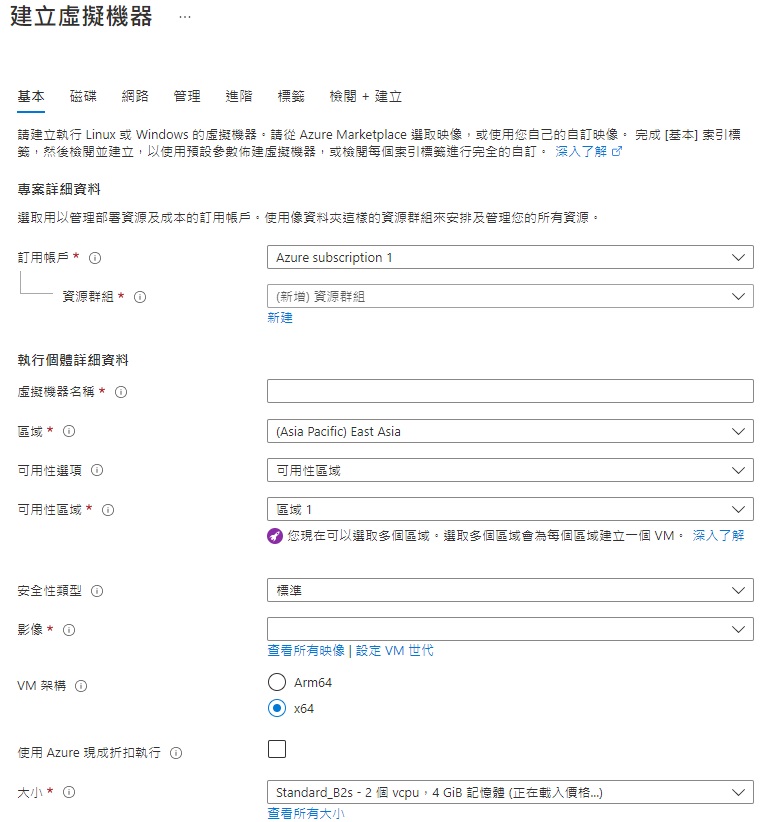
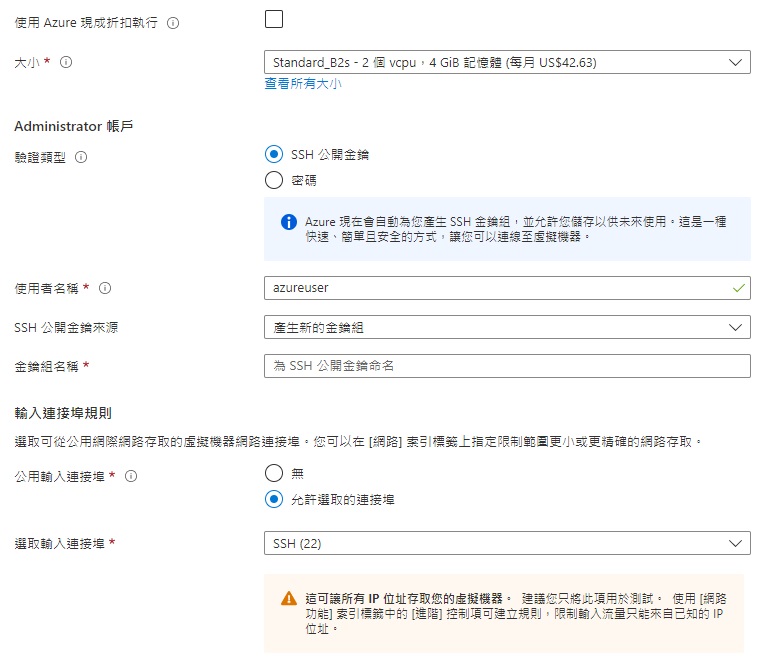
  1. 基本
  • 訂用帳戶:選取訂用帳戶

  • 資源群組:所有的資源都要掛在一個資源群組下,這裡也可以建立新的資源群組

  • 虛擬機器名稱:

  • 區域:選取機器放置位址

  • 影像:選取作業系統以及版本

                                              ![微軟 Azure 虛擬主機 教學圖](/media/uploads/2022/09/az-4.jpg)
    
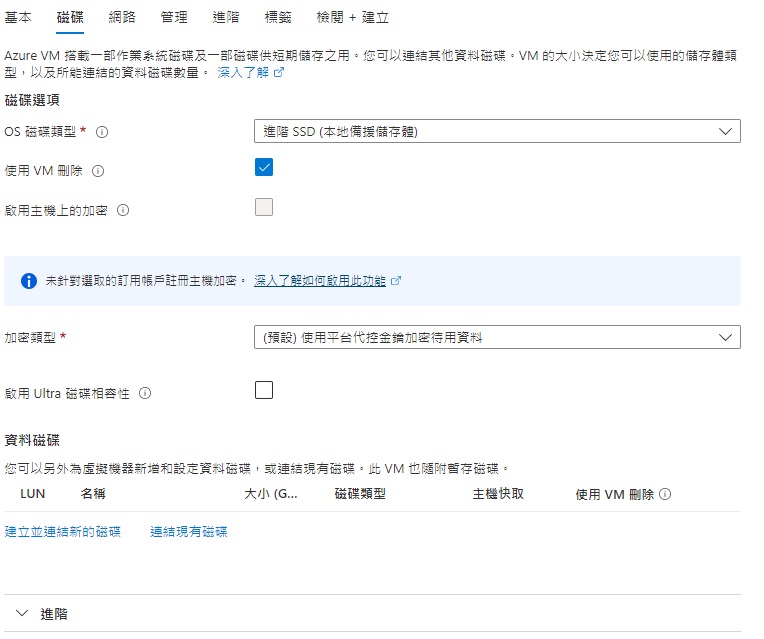
  1. 磁碟

根據需求選擇磁碟類型以及建立新磁碟給OS用

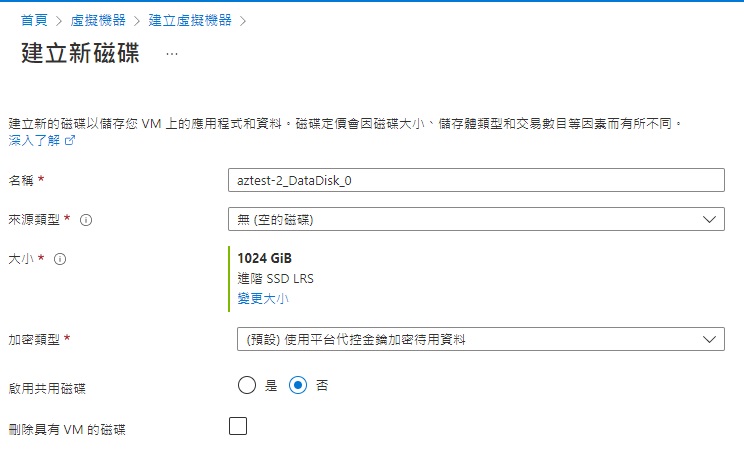
                                            ![微軟 Azure 虛擬主機 教學圖](/media/uploads/2022/09/az-5.jpg)

可以選取新磁碟的容量

                                            ![微軟 Azure 虛擬主機 教學圖](/media/uploads/2022/09/az-8.jpg)
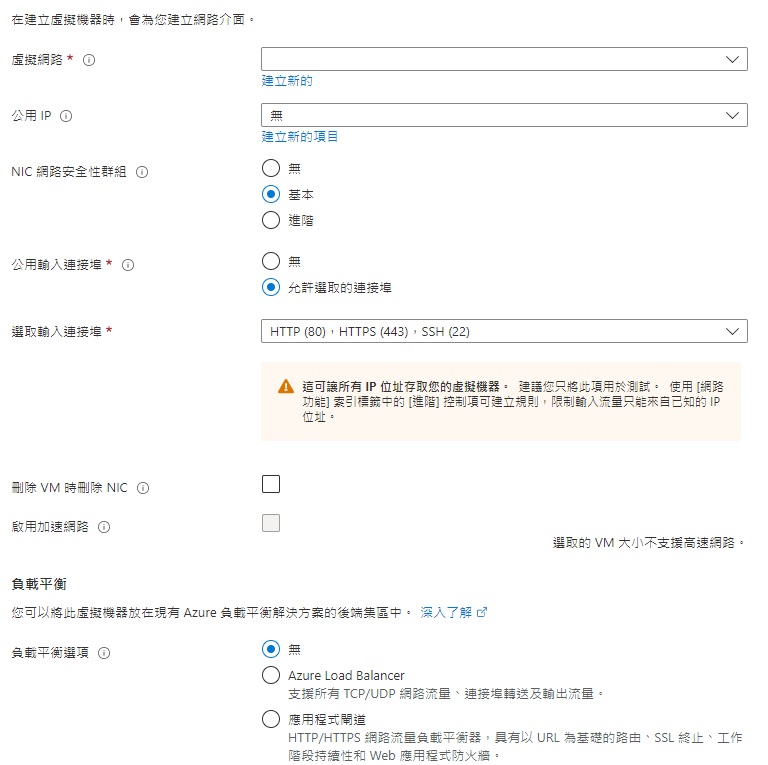
  1. 網路

設定基本上都是使用預設,輸入連接埠可根據需求設定

                                            ![微軟 Azure 虛擬主機 教學圖](/media/uploads/2022/09/az-6.jpg)
  1. 管理:使用預設,可跳過
  2. 進階:使用預設,可跳過
  3. 標籤:使用預設,可跳過
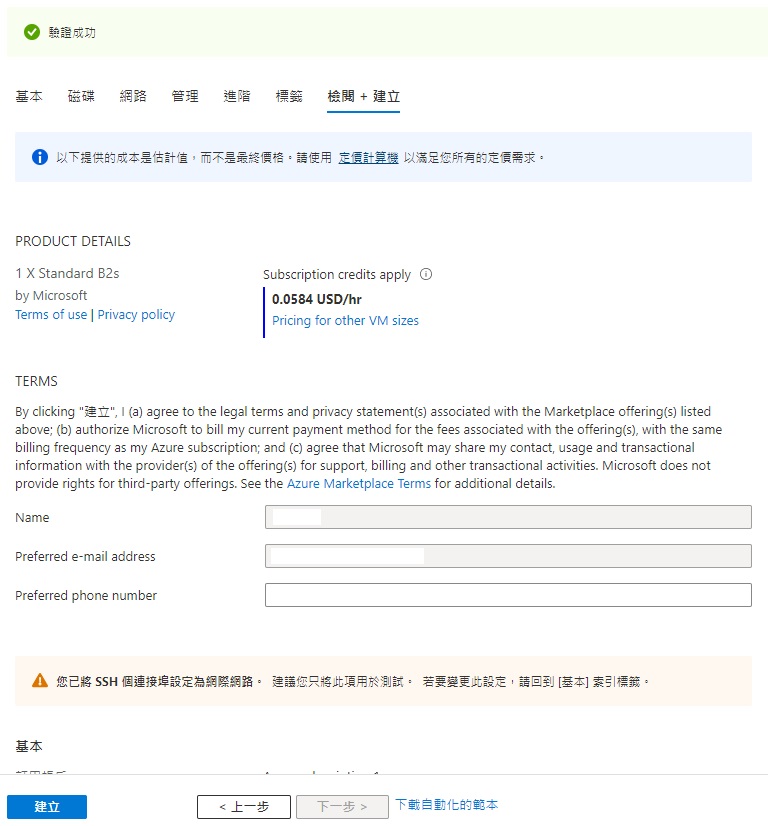
  4. 檢閱+建立

設定完成後點選下方建立

                                            ![微軟 Azure 虛擬主機 教學圖](/media/uploads/2022/09/az-7.jpg)

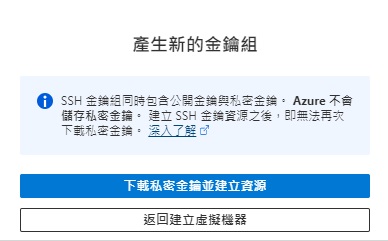
建立的過程會產生新的金鑰,下載後保存好

                                            ![微軟 Azure 虛擬主機 教學圖](/media/uploads/2022/09/az-9.jpg)

建立好之後選取虛擬機器會出現基本的資訊

                                            ![微軟 Azure 虛擬主機 教學圖](/media/uploads/2022/09/az-10-1024x522.jpg)

透過瀏覽器連線至主機

選取連接,有三種方式可以連線至虛擬主機

  • SSH:遠端SSH連線至虛擬主機

  • RDP:遠端桌面連線

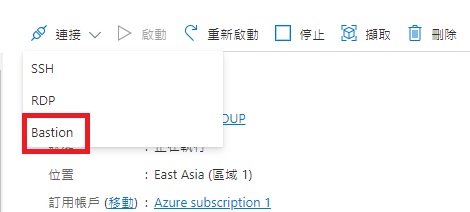
  • Bastion :Azure Bastion 可直接從Azure入口網站開啟新視窗,以SSH或RDP連線方式連至虛擬主機
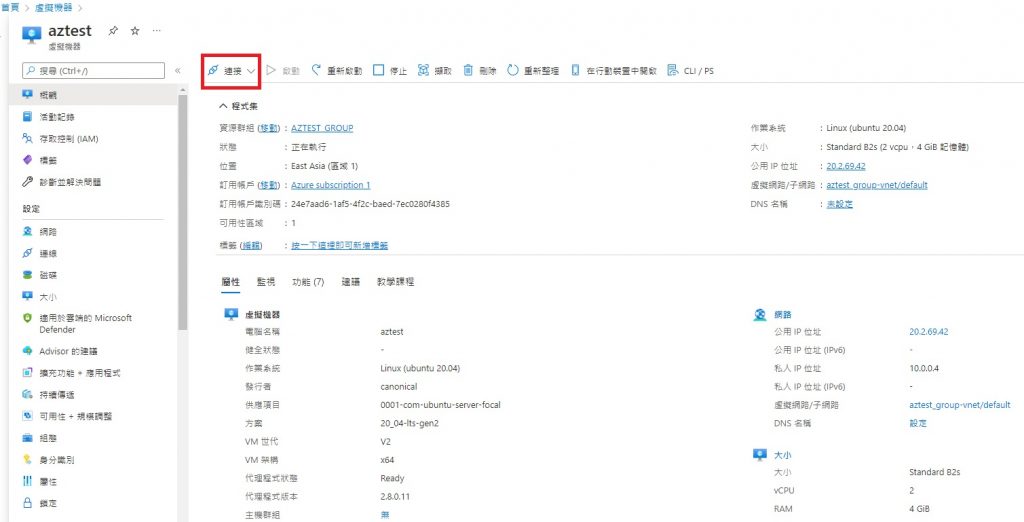
                                              ![微軟 Azure 虛擬主機 教學圖](/media/uploads/2022/09/az-10-1024x522.jpg)
    

要使用瀏覽器SSH連線,選取連接->Bastion

                                            ![微軟 Azure 虛擬主機 教學圖](/media/uploads/2022/09/az-11.jpg)

建立一個新的Bastion後會出現連線畫面,輸入剛才建立虛擬機器時設定的帳號密碼,按連線即可
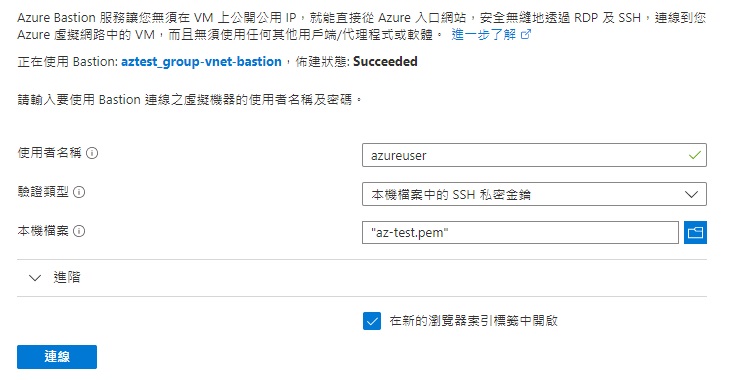
                                            ![微軟 Azure 虛擬主機 教學圖](/media/uploads/2022/09/az-12.jpg)

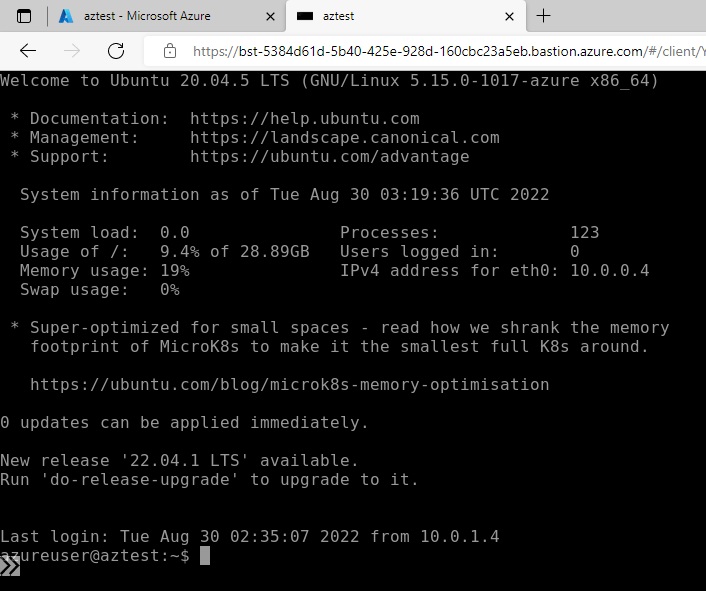
這樣就可以透過瀏覽器就可以進入Console畫面了

                                            ![微軟 Azure 虛擬主機 教學圖](/media/uploads/2022/09/az-13.jpg)

使用遠端SSH連線至Azure的設定

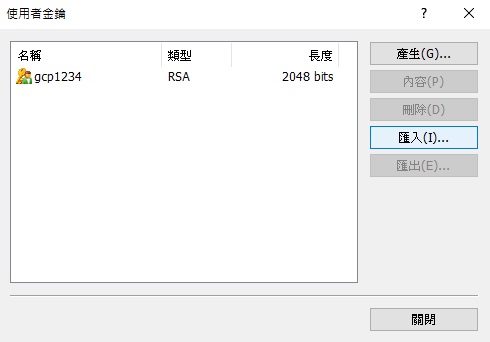
以Xshell7為例,進入使用者金鑰管理
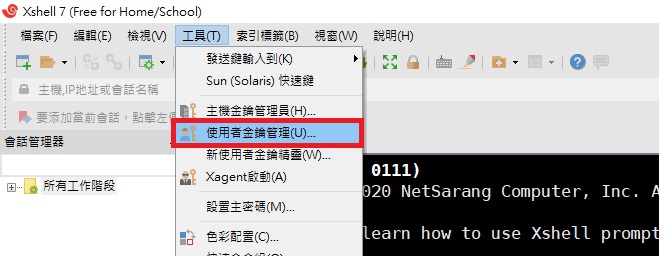
                                            ![Google GCP 開虛擬主機](/media/uploads/2022/08/GCP-09.jpg)

匯入金鑰,將剛才建立虛擬機器時產生的金鑰匯入。

                                            ![微軟 Azure 虛擬主機 教學圖](/media/uploads/2022/09/az-14.jpg)

接著使用Azure提供的外部IP做SSH連線

                                            ![微軟 Azure 虛擬主機 教學圖](/media/uploads/2022/09/az-15.jpg)

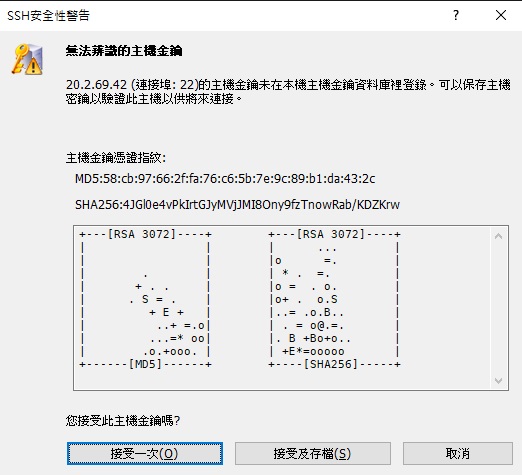
選擇接受一次主機金鑰

                                            ![微軟 Azure 虛擬主機 教學圖](/media/uploads/2022/09/az-16.jpg)

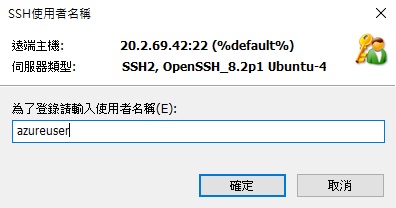
輸入剛才在Azure中建立的使用者名稱

                                            ![微軟 Azure 虛擬主機 教學圖](/media/uploads/2022/09/az-17.jpg)

選取剛剛匯入的Azure金鑰,複雜密碼我們沒有設定所以不需輸入,直接按確定。
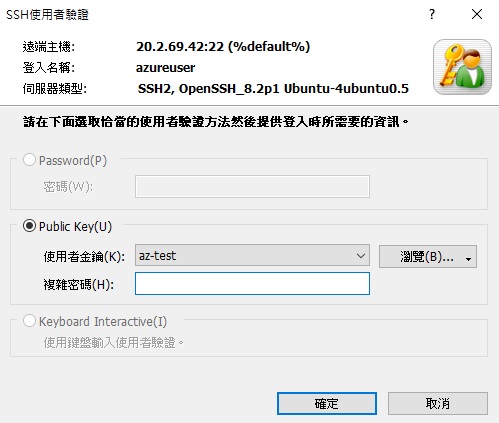
                                            ![微軟 Azure 虛擬主機 教學圖](/media/uploads/2022/09/az-18.jpg)

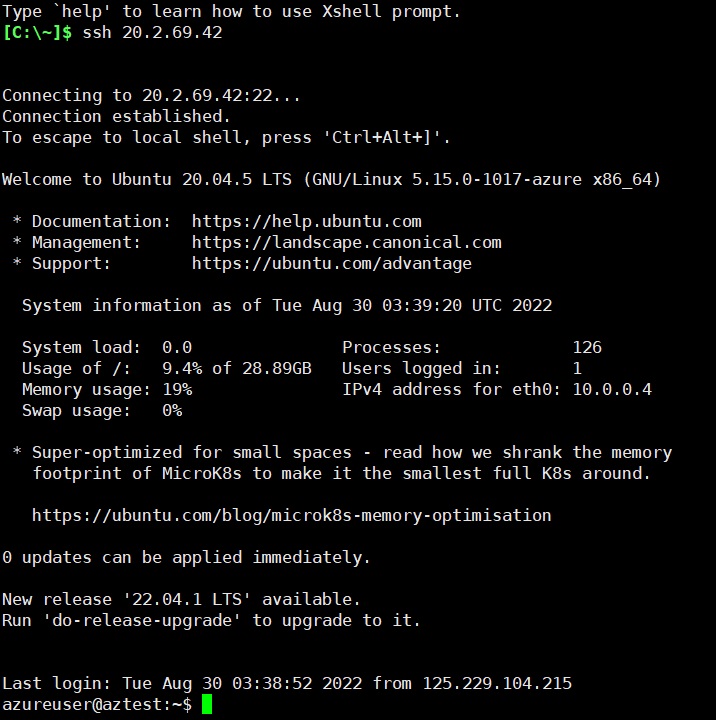
最後順利進入剛才開啟的虛擬機器Console畫面。

                                            ![微軟 Azure 虛擬主機 教學圖](/media/uploads/2022/09/az-19.jpg)

【延伸閱讀】從零到有架設網站全攻略

•使用虛擬主機架設網站,如何用公有雲開虛擬主機

•【文章】利用微軟Azure來開虛擬主機來架設網站

•【文章】五分鐘利用微軟 Azure 直接開 WordPress 虛擬主機

•【文章】利用Google GCP來開虛擬主機來架設網站

•【待續】利用亞馬遜AWS來開虛擬主機來架設網站

•虛擬主機如何建置Wordpress環境

•【文章】手把手從零到有Linux Ubuntu上建置 WordPress 環境,來架設自己的網頁!

•網站如何免費安裝SSL憑證

•【文章】WordPress 網站免費安裝SSL憑證教學,提高安全性與網站SEO!

← 回最新消息列表