文章教學

【實戰自架網站】Wordpress 網站免費安裝SSL憑證教學,提高安全性與網站SEO!

【實戰自架網站】Wordpress 網站免費安裝SSL憑證教學,提高安全性與網站SEO!

前面的教學我們學會了如何架設Wordpress,將申請的網域連結過去。但是每次從瀏覽器開啟網頁的時候總是會出現不安全的警示,這是因為網站伺服器沒有安裝SSL憑證。不安全的網站對於google索引是非常不利的,也會影響自然搜尋引擎優化(SEO),因此如果想要網站排名前面一點,讓更多人看見,那麼網站安裝SSL就是不可或需的事。
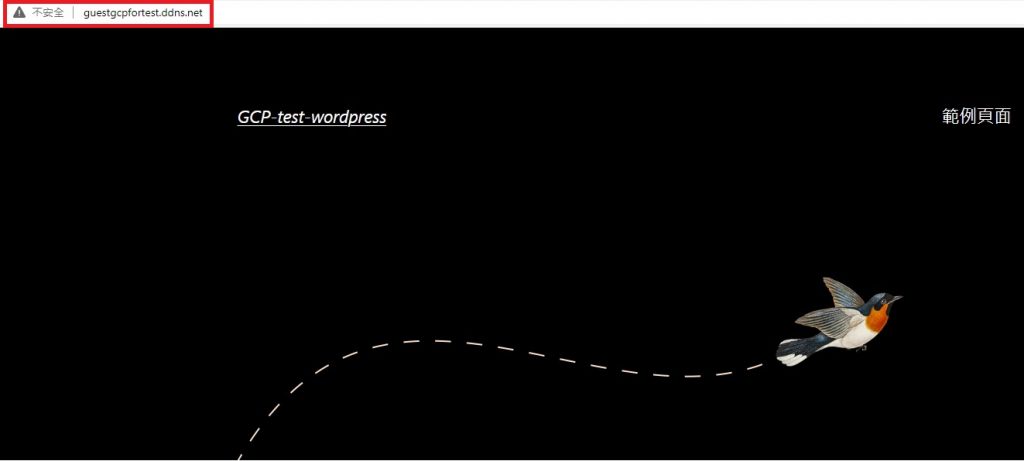
                                            ![SSL憑證 教學](/media/uploads/2022/08/ss1-1024x461.jpg)

▲ 左上角會顯示驚嘆號,但沒有https SSL憑證的不安全網站

什麼是SSL憑證

SSL (Secure Socket Layer) 安全通訊端階層,是一種資料傳輸的加密技術,讓用戶端使用網頁瀏覽器與網頁伺服器連線時將傳輸的資料加密,經過SSL憑證加密成功的網站,網址開頭會由http://變成https://

安裝SSL憑證

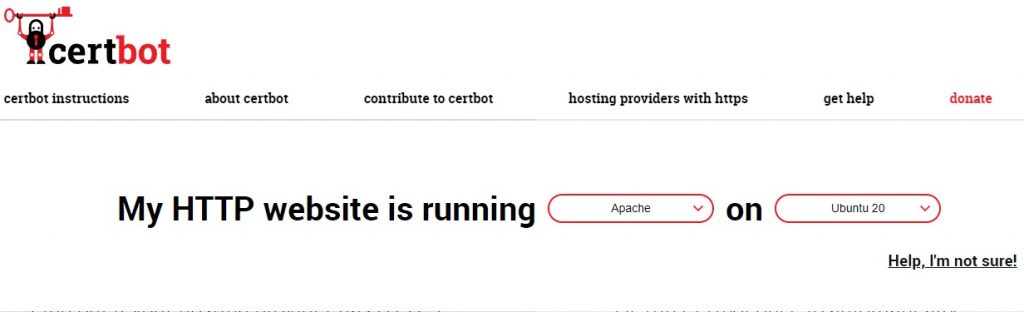
接著我們到certbot網站申請免費的SSL證書,選取系統版本,我們的作業環境是用Apache+Ubuntu 20。

Certbot 是一個**基金會Electronic Frontier Foundation (EFF)**創立,致力於捍衛數位隱私、言論自由和創新。Certbot 是一個免費的開源軟件工具,用於在手動管理的網站上自動使用 Let's Encrypt 證書來啟用 HTTPS。
                                            ![SSL憑證 教學](/media/uploads/2022/08/ss2-1024x312.jpg)

只要跟著網站上的教學走就可以完成SSL的安裝了。

                                            ![SSL憑證 教學](/media/uploads/2022/08/ss3-1024x474.jpg)

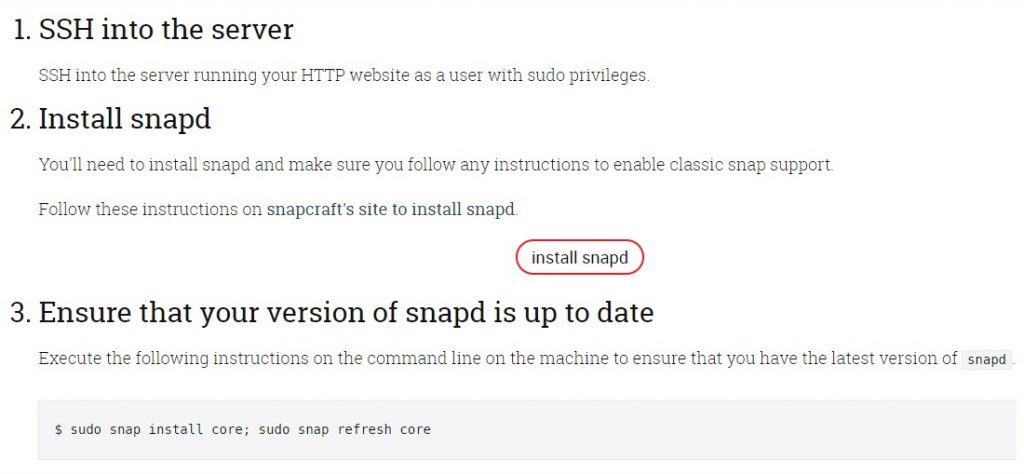
安裝snapd

先輸入下列指令

                sudo snap install core; sudo snap refresh core

                                            ![SSL憑證 教學](/media/uploads/2022/08/ss4.jpg)

如果出現沒有snapd,請點選網站上的install snapd,按照教學安裝snapd

安裝證書機器人

                sudo snap install --classic certbot

                                            ![SSL憑證 教學](/media/uploads/2022/08/ss5.jpg)

準備證書機器人指令

                sudo ln -s /snap/bin/certbot /usr/bin/certbot

                                            ![SSL憑證 教學](/media/uploads/2022/08/ss6.jpg)

註冊帳號,取得SSL證書並安裝

                sudo certbot --apache

                                            ![SSL憑證 教學](/media/uploads/2022/08/ss7.jpg)

接著會要求輸入e-mail,填寫自己的就可以

                                            ![SSL憑證 教學](/media/uploads/2022/08/ss8.jpg)

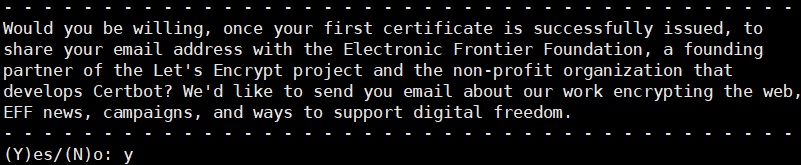
輸入Y同意註冊,

                                            ![SSL憑證 教學](/media/uploads/2022/08/ss9.jpg)

是否收到EFF行銷推廣信,輸入Y同意或N不同意都可以,

                                            ![SSL憑證 教學](/media/uploads/2022/08/ss10.jpg)

輸入註冊好的網域,

                                            ![SSL憑證 教學](/media/uploads/2022/08/ss11.jpg)

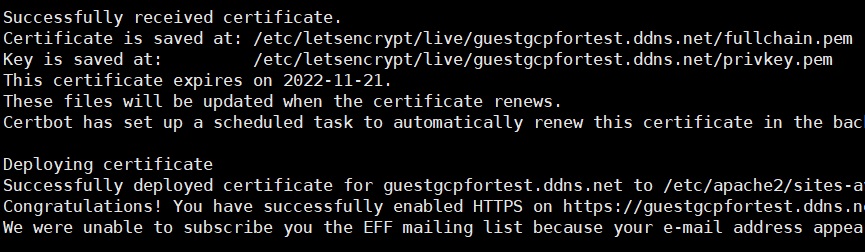
出現Successfully代表註冊成功,這樣就可以順利啟用https了!
                                            ![SSL憑證 教學](/media/uploads/2022/08/ss12.jpg)

自動展延憑證

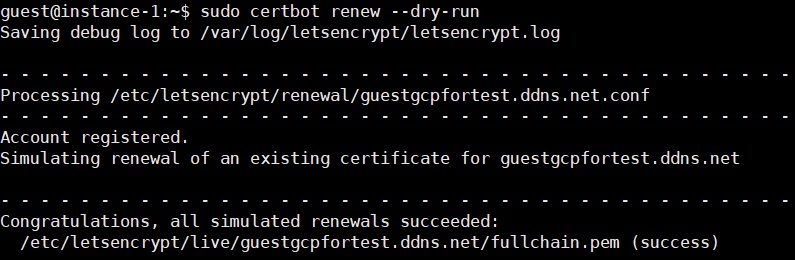
還有一個步驟是讓證書機器人自動更新憑證,之後會在憑證到期之前自動更新SSL憑證。輸入指令,

                sudo certbot renew --dry-run
                                            ![SSL憑證 教學](/media/uploads/2022/08/ss13.jpg)

接著開啟瀏覽器後按F5重新整理,這個時候網址前面就會變成https://了,
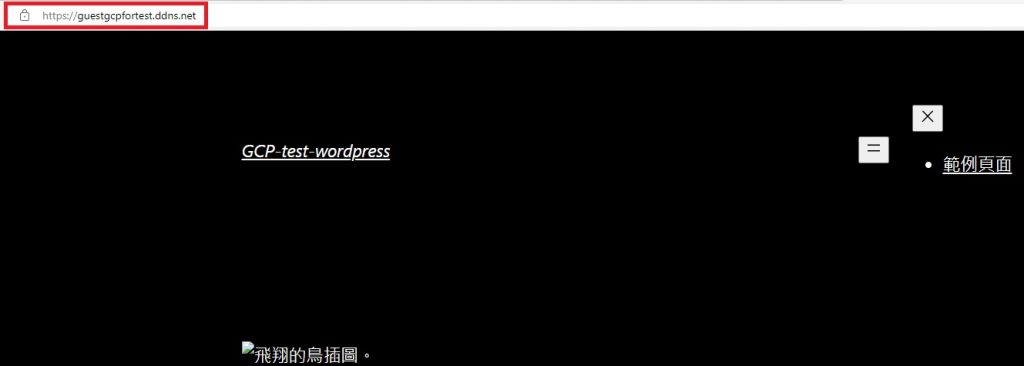
但是我們發現一件事情,原本的圖片檔出不來
                                            ![SSL憑證 教學](/media/uploads/2022/08/ss14-1024x366.jpg)

▲ 左上角已經是安全https,但圖片無法顯示

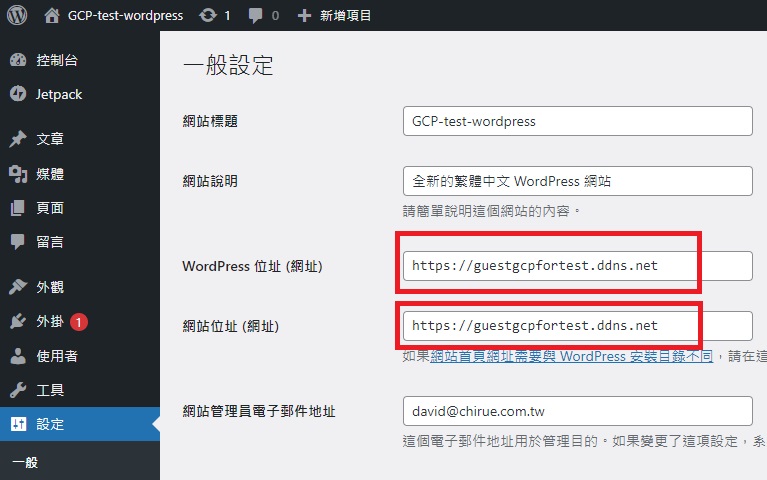
這是因為網站的路徑已經從http://變成https://,所以要進入wordpress的後台的一般設定,將wordpress位址跟網站位址修改,如圖所示,然後儲存設定。
                                            ![SSL憑證 教學](/media/uploads/2022/08/ss15.jpg)

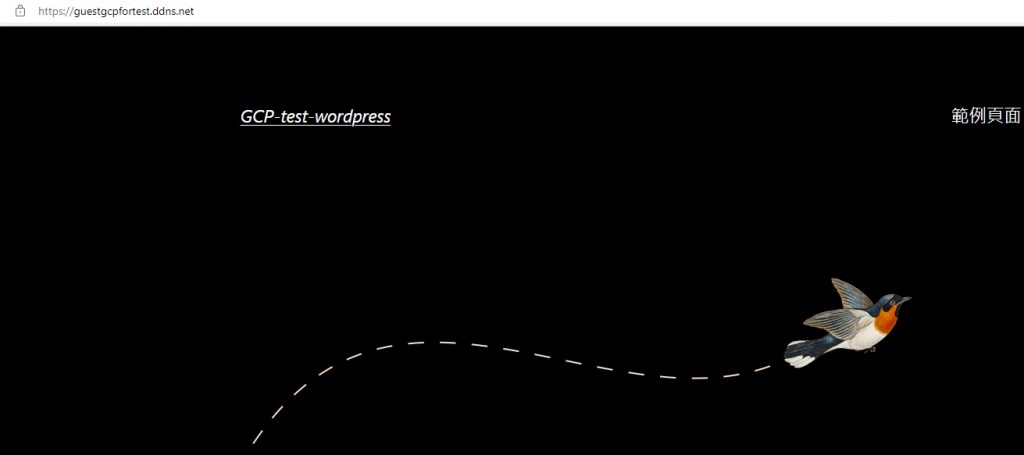
按F5再重新整理一次網頁,網頁就正常了。

                                            ![SSL憑證 教學](/media/uploads/2022/08/ss16-1024x455.jpg)

▲ 恭喜你大功告成!網站已經有SSL安全憑證囉!

【延伸閱讀】從零到有架設網站全攻略

•使用虛擬主機架設網站,如何用公有雲開虛擬主機

•【文章】利用微軟Azure來開虛擬主機來架設網站

•【文章】五分鐘利用微軟 Azure 直接開 WordPress 虛擬主機

•【文章】利用Google GCP來開虛擬主機來架設網站

•【待續】利用亞馬遜AWS來開虛擬主機來架設網站

•虛擬主機如何建置Wordpress環境

•【文章】手把手從零到有Linux Ubuntu上建置 WordPress 環境,來架設自己的網頁!

•網站如何免費安裝SSL憑證

•【文章】WordPress 網站免費安裝SSL憑證教學,提高安全性與網站SEO!

← 回最新消息列表