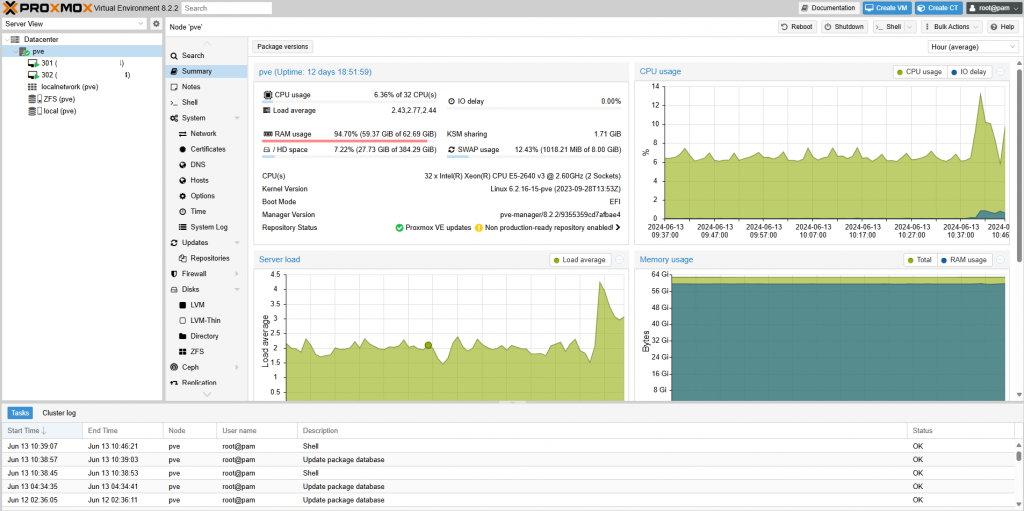

Proxmox VE簡介
Proxmox Virtual Environment(後面稱Proxmox VE)是一個基於Debian,開源的虛擬機器運作環境,雖然在開源領域中有著不少的虛擬化方案,但是很難找到一套功能強大足夠企業使用,且操作簡單又能輕鬆上手的全方位企業虛擬化平台。
Proxmox VE主要使用兩種虛擬化技術,虛擬機器(KVM)和容器的虛擬化(LXC)。主要的設計目標是使管理方式盡可能的簡單和容易上手。除了可以在單個節點上使用,也可以組裝多個節點的集群,且所有的管理任務都可以使用網頁管理介面來輕鬆管理與操作,甚至新手也可以在短時間完成安裝和配置Proxmox VE。
安裝教學
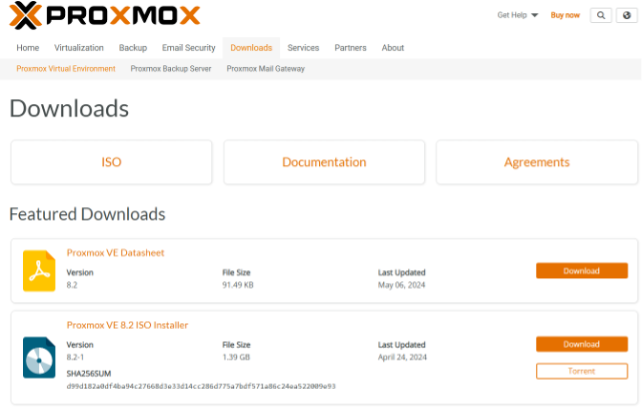
- 先到官網下載Proxmox Virtual Environment 的ISO檔。
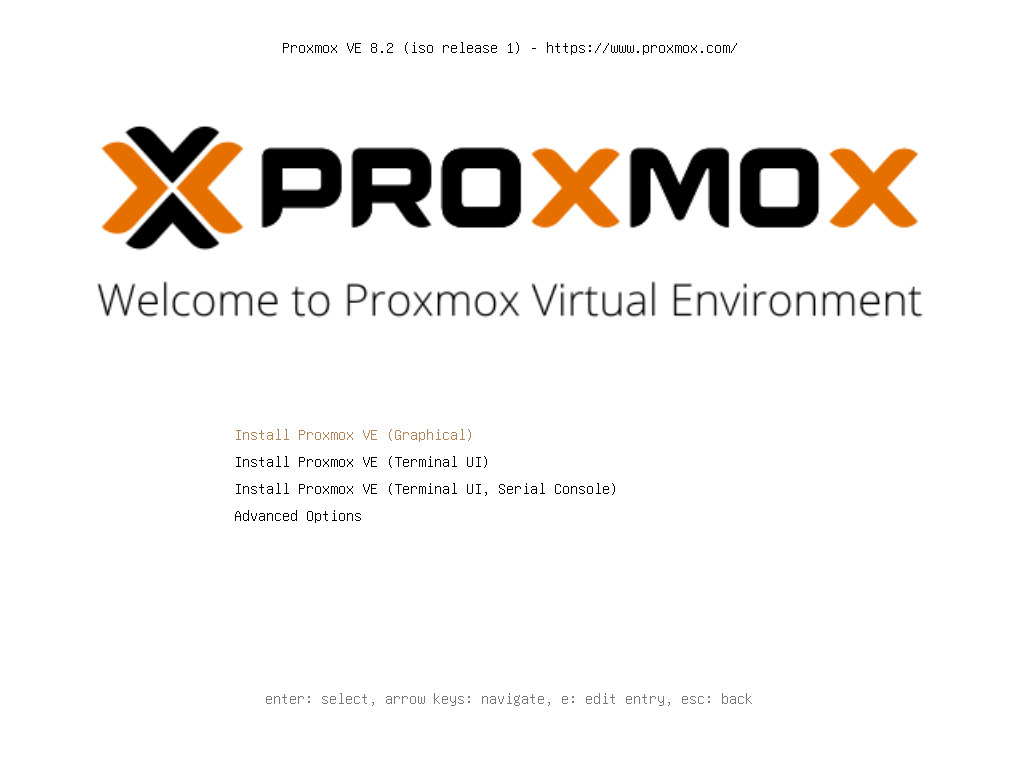
- 掛載ISO檔並執行進入安裝畫面,選擇第一個安裝選項並按Enter進入。
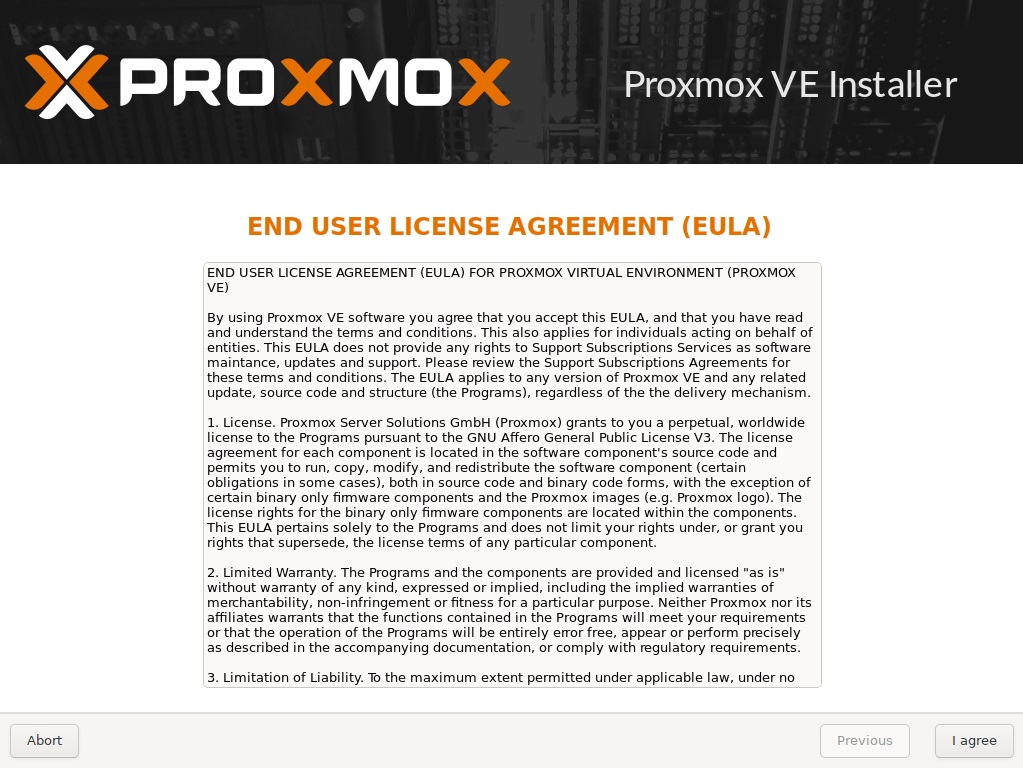
- 同意事項,選取Agree。
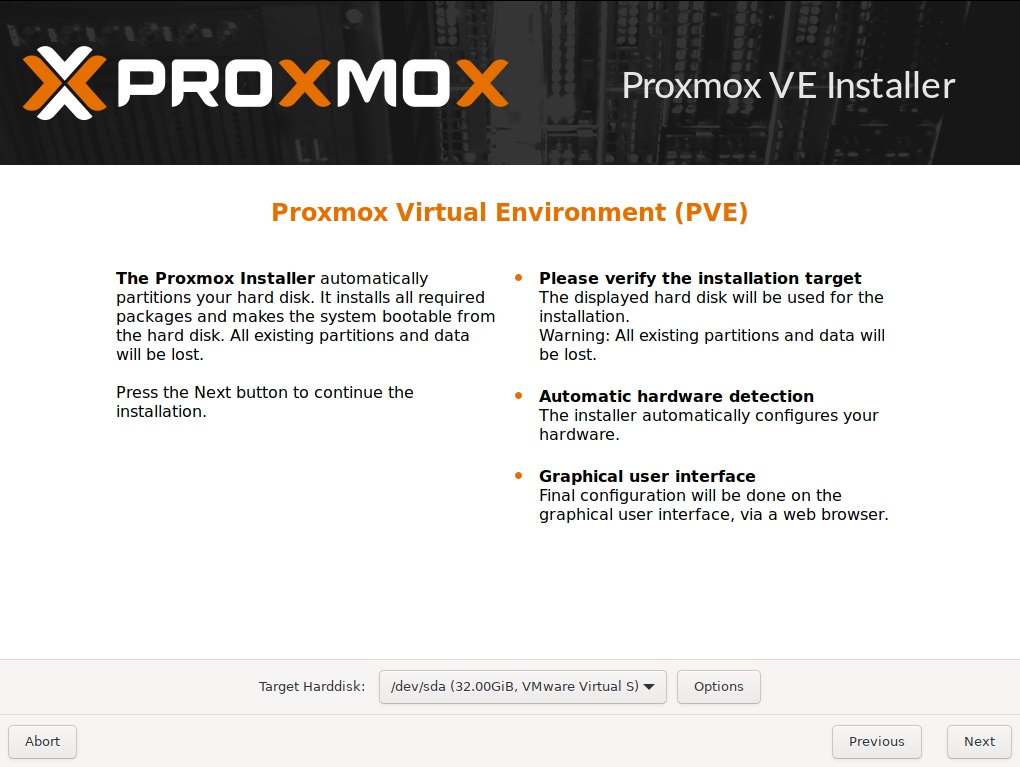
- 選取要將PVE安裝在哪一顆硬碟上,選好後按Next
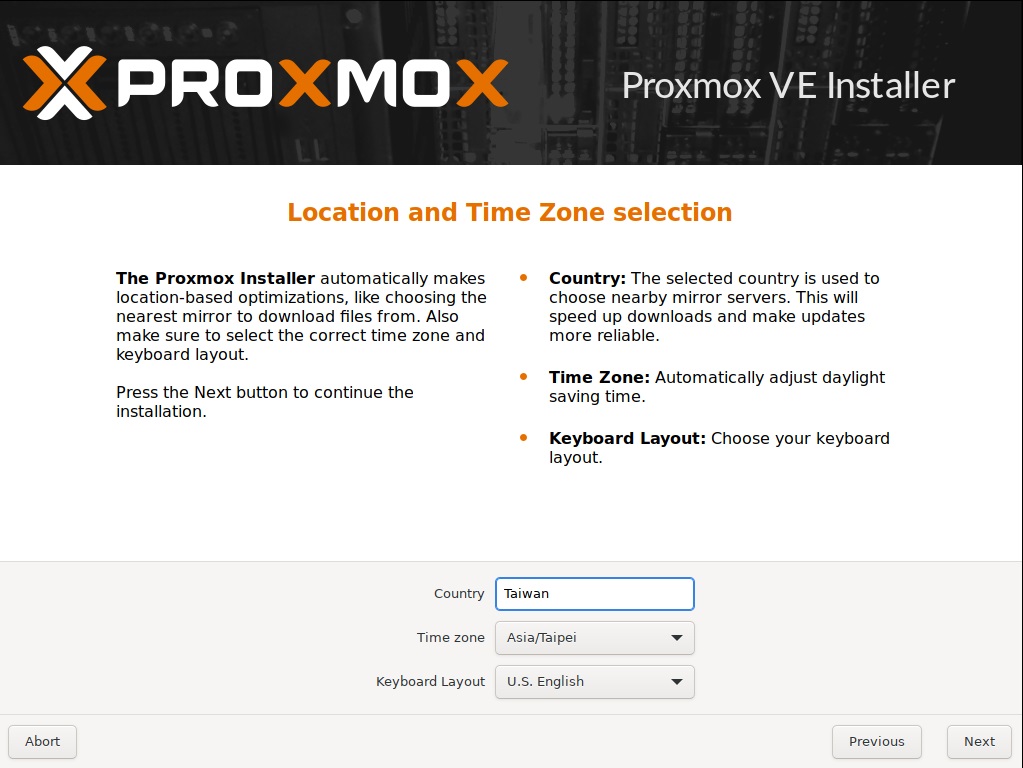
- 輸入國家跟選擇時區,鍵盤配置使用U.S即可,然後按Next
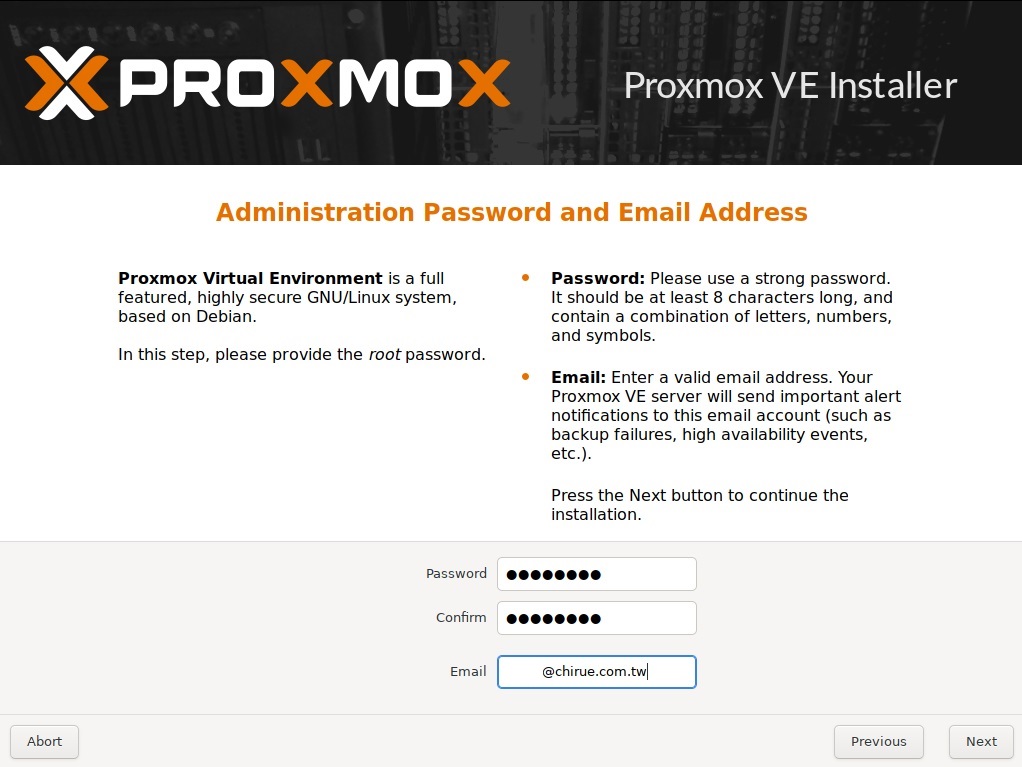
- 設定使用者密碼以及e-mail,然後按Next
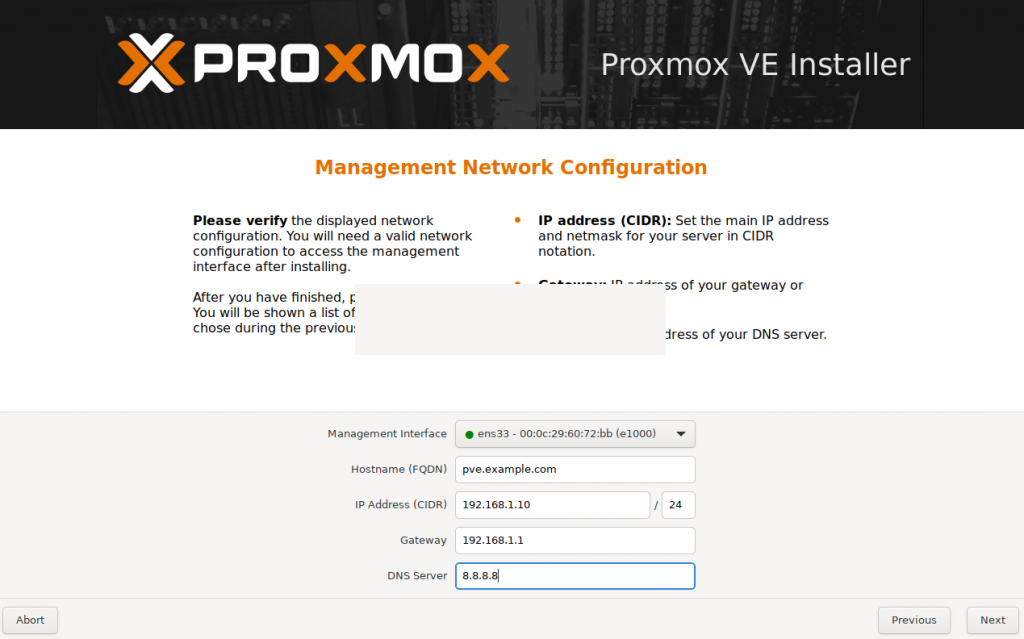
- 設定IP資訊
Management Interface:選取網路卡,一般伺服器會有多個網卡可以選擇做管理
Hostname:設定主機名稱
IP Address:依照需求輸入IP
Gateway:根據網路設定自行輸入
DNS Server:根據網路設定自行輸入輸入完成後按Next
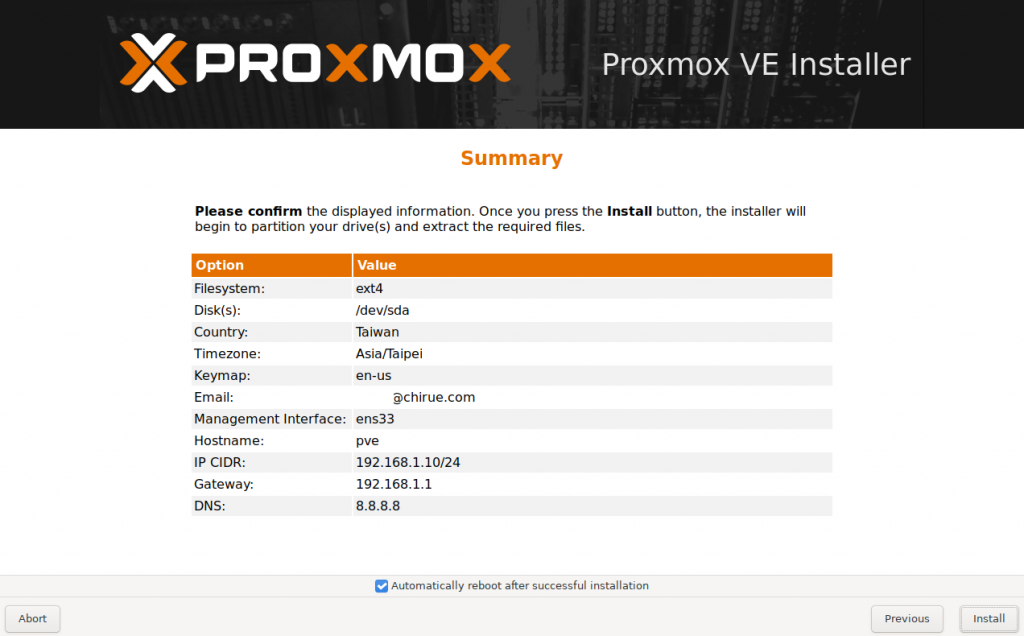
- 確認設定沒問題後選取Install開始安裝
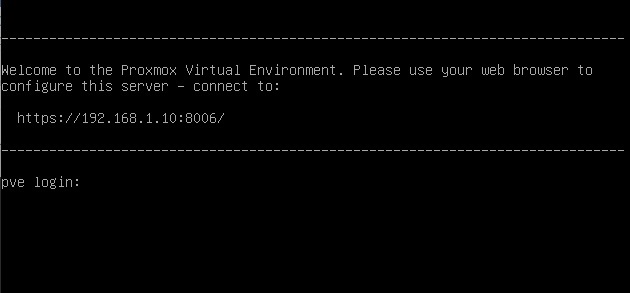
- 安裝完成後會出現畫面,將整串URL記下並使用瀏覽器開啟登入GUI
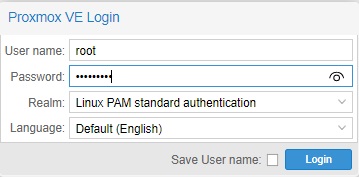
- 使用者名稱預設是root,使用前面建立的密碼登入(如果出現你的連線不是私人連線,請選擇進階然後繼續前往即可)
- 登入後的PVE操作介面。